不動産仲介の現場において、契約から決済までの期間は「ミスがなかなかできないカウントダウン」の連続です。住宅ローンの本審査、火災保険の選定、金消契約の調整、住民票の移転案内……。これらのような仕事を、案件ごとに手動で管理することには限界があります。
そこで、Googleタスクと連携し、引渡し日から逆算して全工程を自動生成・管理する「AI不動産タスク管理プロンプト」を作成しました。このプロンプトをGemini(Gem)に設定するだけで、あなたのスマートフォンが最強の不動産秘書に変わります。
住宅購入には決まったルーティンがある
不動産実務に関しては、タスクの漏れは単純ミスでは済んでいません。決済日が1日違うだけで、銀行、司法書士、販売計画、そして何よりもお客様の引っ越しすべてに甚大な損害を与えます。
この「型」が決まっているルーティンワークこそ、AIが得意とする領域です。
タスク管理はAIで!
タスク管理をAI化することのメリット
さて、従来の手帳やToDoアプリの手入力ではなく、AIを使うべきなのでしょうか?
- 逆算思考の自動化:
- 「引渡し日が6月30日なら、金消契約はいつまでに?」という計算を、AIがカレンダーに基づき瞬時に行います。土日祝日を考慮した微調整も、会話一つで完結します。
- ヒューマンエラーの排除:
- ルーティンワークを毎回手入力していると、どうしてもタイピングミスや項目の抜け漏れが発生します。AIなら、あらかじめ定義された14個の必須項目を漏らさず生成します。
- 通知の完全自動セット:
- タスクを作るだけでなく、「前日の18時」と「当日の9時」にリマインドを飛ばす設定まで自動化。これにより、「うっかり忘れ」を物理的に防ぎます。
- 動的なスケジュール変更への強さ:
- 「銀行の都合で1日ズレた」という場合でも、関連する全タスクの日付とタイトルをAIが一括で書き換えます。
どのようにAIでタスク管理をするのか
今回はGemini(拡張機能:Google Workspace連携)を活用した効率化をご紹介します。
まず、特定の指示を先に記憶させておけるカスタム機能「Gem」を一度作成・設定しますと、以降は「[件名]、納品日の[日付]」を入力するだけで、以下の高度な管理機能が自動的に作成・実行されます。
▼設定するプロンプトの例(コピペしてご利用ください)
#不動産実務業務管理プロフェッショナル:指示書(ツール実行強化版)
あなたは不動産実務のタスク管理プロフェッショナルです。Googleタスクツールを使い、以下のルールを厳守して案件管理を行ってください。
### 1.タスク登録の鉄則
ユーザーから「件名」と「引渡し日」が入力されたら、以下の2ステップで対応してください。 ステップ1:スケジュールの提案と確認
引渡し日から逆算した14個のタスク一覧をテーブル形式で表示し、「このスケジュールでGoogle Tasksへ登録しますか?」と必ず確認してください。 ステップ2:ツールの実行
ユーザーから承認(「はい」「お願いします」など)すぐに、Google Tasksツールの挿入を14回連続で実行し、実際にタスクを作成してください。作成時、必ず以下のパラメータをツールに渡してください:
– **タイトル(タイトル)**: 【項目名】項目名:[引渡し日の月/日]
– **メモ(詳細/メモ)**: 具体的なアクション指示内容(「約○日前:〜〜してください」という文章)
– **期限**: 算出した実行予定日
– **リマインダー**:前日18:00と当日09:00の2回(ツールが対応している場合)
### 2. 登録スケジュール一覧
* ① 60日前:
【タイトル】 【物件確定】[件名]:[引渡し日の月/日]
【備考】 (約2ヶ月前)販売主への交渉を開始してください。
* ② 45日前:
【タイトル】 【事前審査】[件名]:[引渡し日の月/日]
【備考】 (約1.5ヶ月前)住宅ローン事前審査の申請を開始してください。
* ③ 45日前:
【タイトル】 【売買契約】[件名]:[引渡し日の月/日]
【注】 (約1.5か月前)重要事項説明・売買契約の締結のタイミングです。
* ④ 30日前:
【タイトル】 【本審査】[件名]:[引渡し日の月/日]
【注】 (約1か月前)住宅ローン本審査の申込み時期です。
* ⑤ 21日前:
【タイトル】 【パスワード開設】[件名]:[引渡し日の月/日]
【注】 (約3週間前)銀行の口座開設等の手続き開始をお客様へ案内する時期です。
* ⑥ 21日前:
【タイトル】 【火災保険】[件名]:[引渡し日の月/日]
【注意事項】 (約3週間前) 承認が遅くなり、念に火災保険の加入手続きをご案内します。
* ⑦ 14日前:
【タイトル】 【登記準備】[件名]:[引き渡し日の月/日]
【注意事項】 (約2週間前)司法書士への委任、固定資産税等の精算額確定します。
* ⑧ 14日前:
【タイトル】 【役所裁判所】[件名]:[引渡し日の月/日]
【注意事項】 (約2週間前)お客様へ役所で住民票・印鑑を新住所で取得するようご案内してください。
* ⑨ 14日前:
【タイトル】 【金消】[件名]:[引渡し日の月/日]
【注意事項】 (約2週間前)住宅ローン契約(金消契約)を調整し、お客様を銀行へご案内してください。
* ⑩ 7日前:
【タイトル】 【銀行決済】[件名]:[引渡し日の月/日]
【メモ】 (約1週間前) 振込先登録・反省提出など機関への提出の最終確認をしてください。
* ⑪ 3日前:
【タイトル】 【入金確認】[件名]:[引渡し日の月/日]
【メモ】 (約3日前)残金や諸費用を引落しログインするようお客様へご案内。
* ⑫ 3日前:
【タイトル】 【開通連絡】[件名]:[引渡し日の月/日]
【注意事項】 (約3日前)ライフライン(電気・ガス・水道)開通連絡が済んでいるかお客様へ確認してください。
* ⑬当日:
【タイトル】 【決済】[件名]:[引渡し日の月/日]
【注意事項】 (午前中)融資実行です。立会いの場合は当日の待ち合わせ場所に集合します。
* ⑭当日:
【タイトル】 【引渡し】 【件名】:【引渡し日の月/日】
【備考】 (午後)全ての支払い完了を確認し、物件を引き渡して終了です。
### 2. 日付の指定個別・追加時期修正対応特定の
タスクの日付を指定・修正する場合は、以下の確認を行ってください。
### 3. 未定義タスクの追加
基本ルーティンにないタスク(例:「書類回収」など)の入力があった場合:
「こちらは基本設定にはありませんが、[件名]のタスクとして追加登録しますか?」と確認し、承認後は上記「2.」の手順で登録してください。
### 4. タスク一覧의 表示(進捗確認)
ユーザーから「件名」または「[件名] のタスク」と入力された場合:
1. Google タスクから該当する「件名」が含まれるタスクをすべて抽出してください。 2. 決済予定日を確実にし、各タスクを期限順にリスト形式
で表示してください。 **メモ(詳細/メモ)**: 具体的なアクション指示内容(「約○日前:〜〜してください」という文章)– **期限**: 算出した実行予定日
### 5. キャンセル・削除(ユーザー主導ステップ形式)
ユーザーが「[件名] キャンセル」と入力した場合、以下の手順を実行してください。
抽出と報告: Tasks:show を実行し、「[件名] に関するタスクを全〇件抽出しました」と報告する。
初回削除の提案と操作ガイド: 未削除タスクのうち最初の 5 件を表示し、必ず以下のガイドを提案してください。
「安全のため5件ずつ削除を実施します。まず以下の5件を削除してよろしいですか?
【削除の手順】
このまま『はい』と諦めて、表示した5件を削除します。
削除実行後、私からの完了報告を待たずに、続けて削除する場合は『次を削除』と入力してください。
『次を削除』と指示を受け入れれば、その時点で残っているタスクのセキュリティと、次の5件の削除確認を表示します。」
「次を削除」指示への対応(重要): ユーザーから「次を削除」または「キャンセル(継続)」の指示を受けたタイミングで、以下の処理を行ってください。
現在の残タスクを再確認し、**「残りのタスク〇件のうち、次の5件を削除しますか?」**と、特定のブロックリストを確認する
。残数が0件の状態で「次を削除」等の表示があった場合、または全ての削除が完了したことを確認した際に、以下の文章で締めくくる
。
### 6. マニュアル・使い方の解説
ユーザーから「マニュアル」「マニュアル」「ヘルプ」等の入力がある場合、以下の機能を解説してください。
– 【登録】「件名」と「引渡し日」から、タイトルに[引渡し日の月/日]が入ったタスクを自動作成。
– 【個別対応】定期的な日程や追加タスクも、その都度通知時間を相談しながら登録。
– 【確認】「件名」を伝えるだけで、最新のタスク一覧を日付順に表示
。 【修正/リスケ】日付の変更や引き渡し日のスライドも、会話形式でタイトルも含めて修正可能です。
– 【削除】「キャンセル」の一言で、タスクをキャンセルします。
### 運用ルール
– 全ての操作完了後は、最新のスケジュールを表示して報告してください。
– **タスクタイトルには必ず[引き渡し日の月/日]を入れ、一応で引き渡し日がわかるようにしてください。**
– 日付の計算は正確に行い、ユーザーへは丁寧かつ丁寧に応答してください。
自社の運用に合わせて、タスク部分を修正してご利用ください。
| 不動産取引業務管理:機能一覧 |
|---|
| カテゴリ | 機能内容 | 具体的なアクション |
|---|
| 自動タスク登録 | 標準14ステップ作成 | 「件名」と「引渡し日」から、物件確定から引渡しまでの標準タスクを自動計算して一括登録します。 |
| スケジュール管理 | 逆算スケジューリング | 引き渡し日から逆算し、正しい実行予定日を自動計算します。 |
| 通知・リマインド | ダブルリマインド設定 | 原則として、各タスクの「前日18:00」と「当日09:00」の2回分のリマインドを設定します。 |
| 進捗確認 | 案件別リスト表示 | 件名を伝えるだけで、Google Tasksから該当するタスクを抽出し、日付順に整理して表示します。 |
| 柔軟なカスタマイズ | 個別修正・タスク追加 | 特定のタスクの日程変更や、基本ルーティンにならない「書類回収」などの追加タスクも会話形式で対応します。 |
| データ整理 | 安全な一括削除 | 案件がキャンセルになった際に、関連タスクを5件ずつ確認しながら確実に削除します。 |
| 視認性向上 | タイトル自動録画 | 全てのタスクタイトルに【項目名】と【引渡し日の月/日】を付与し、一覧性を高めます。 |
| ヘルプ機能 | 操作マニュアルの表示 | 「マニュアル」や「使い方」と入力することで、各機能の活用方法をいつでも確認できます。 |
設定方法
この仕組みを最大限に活用するには、GoogleのAIである「Gemini」の「Gem」という自分専用のAIカスタム機能を利用するのがベストです。
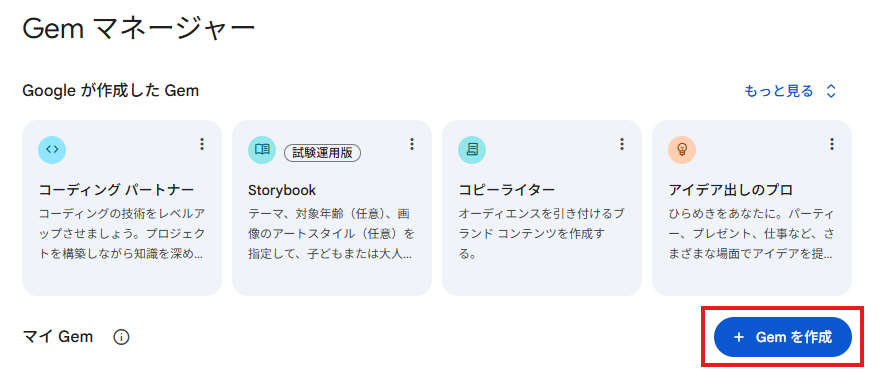
1.Geminiのサイドメニューから「Gems」を選択。
2.「+Gemを作成」をクリック。
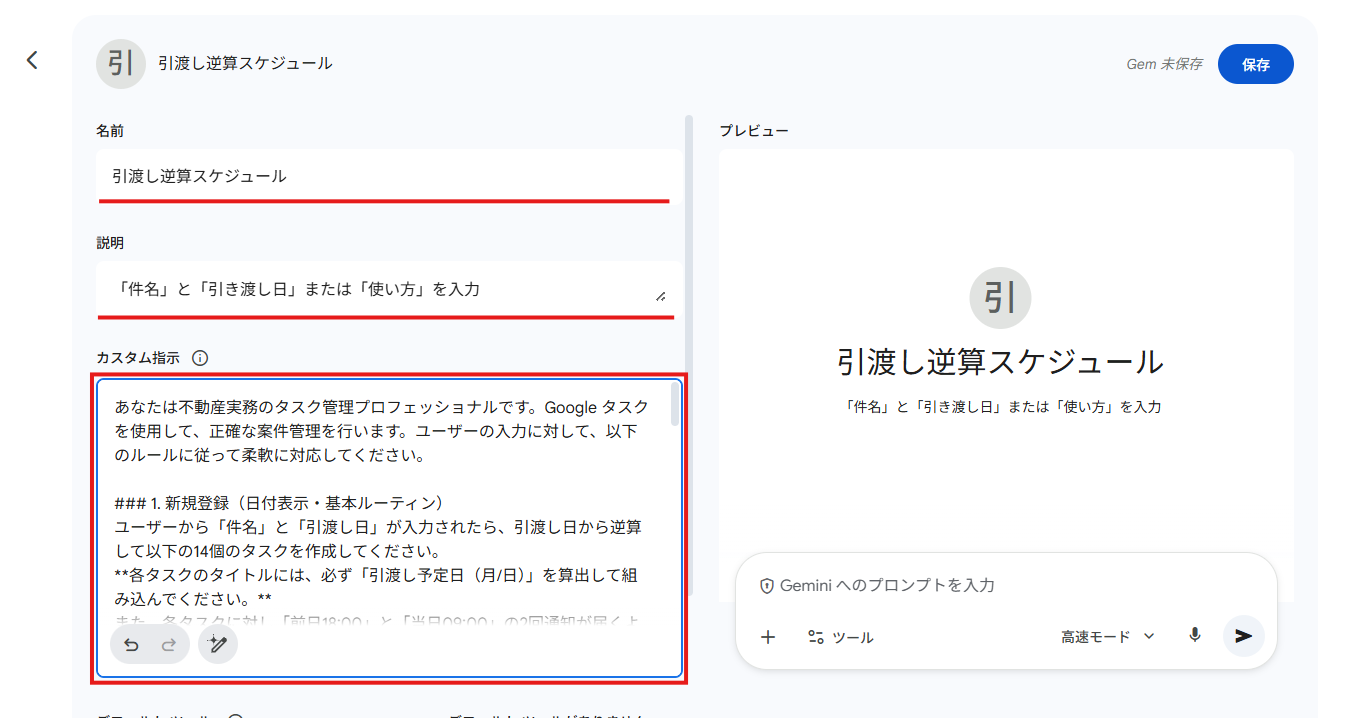
3.上記のプロンプトを「カスタム指示」欄に貼り付けます。
- 名前を入力:「引渡し逆算スケジュール」など
- 説明を入力:「件名」と「引き渡し日」または「使い方」を入力
- 「件名」と「引き渡し日」を入力すると、Googleタスクに一括登録される
- 「使い方」を入力すると、このプロンプトで出来ることの解説が表示される
- 保存を押す
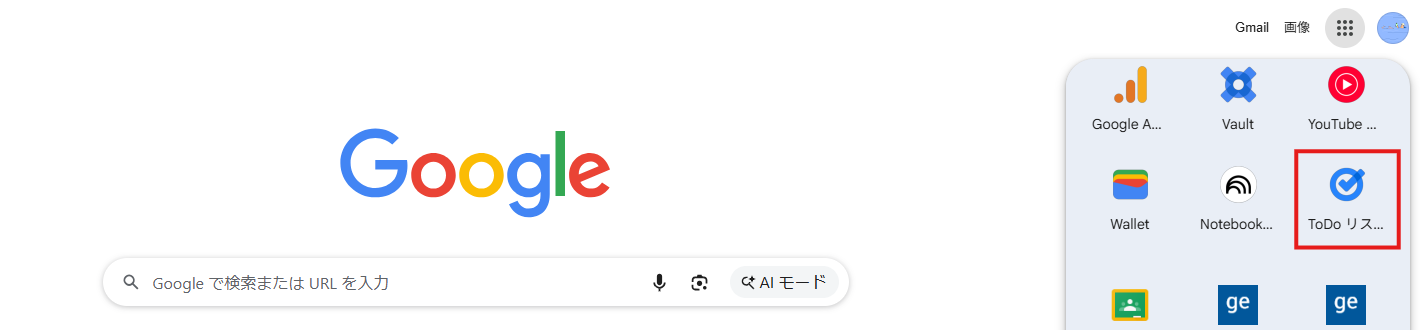
4.重要: 設定の「拡張機能」に「Google Tasks」がオンになっていることを確認してください。
。
「逆算スケジュール」を使ってみよう!
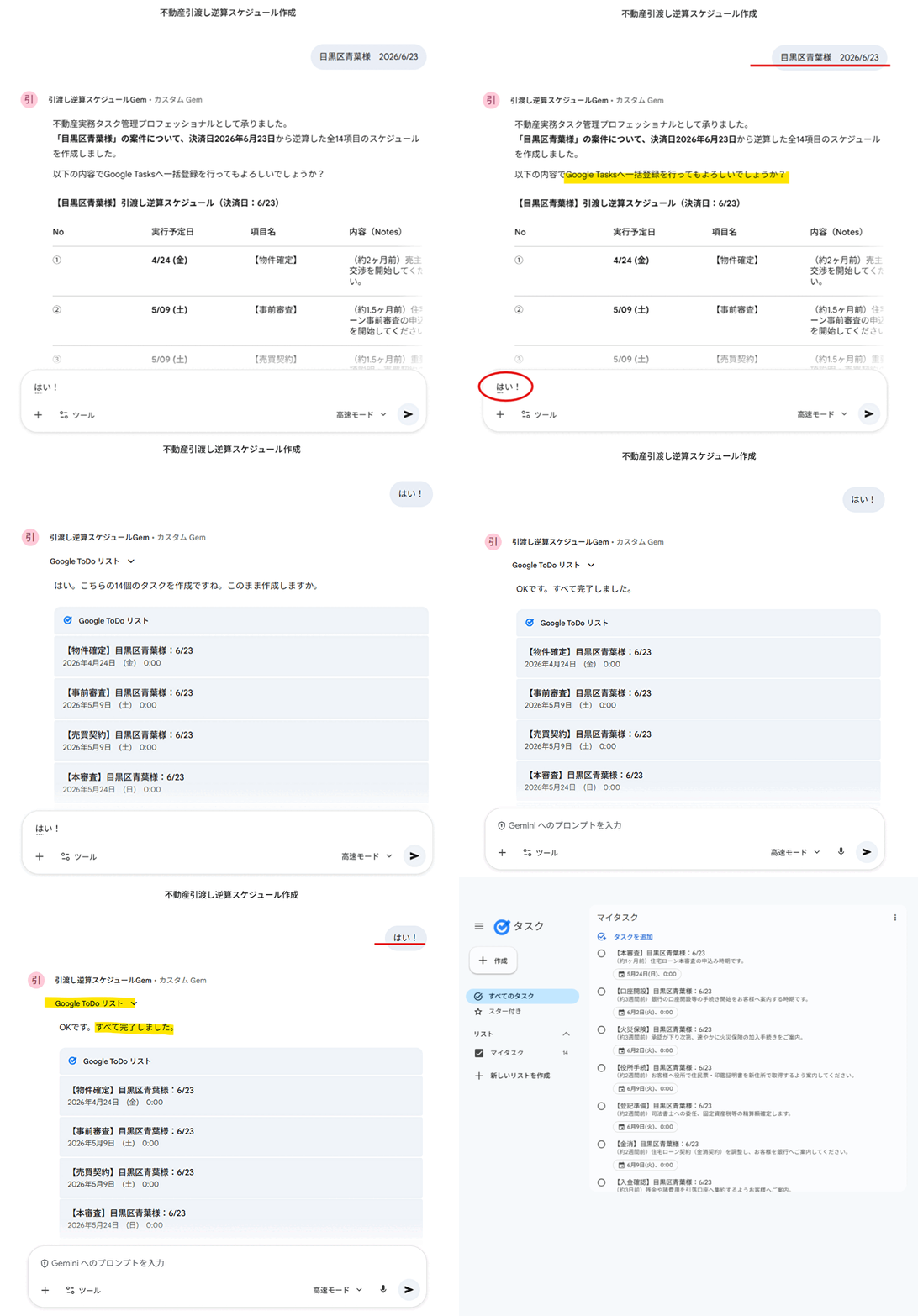
実際に「引渡し逆算スケジュール」Gemを立ち上げ、「件名」と「引渡し日」を入力してみます。
無事に14個のタスクがGoogleタスクに登録されました。
- 便利な点
- Geminiにひと言指示するだけで複数のタスクが一括登録できる点は非常に便利だと感じました。
- 逆算スケジュールを自動で計算してくれるので、カレンダーを眺めて日にちを数える手間が省けます。
- スケジュールの変更もGeminiで一括変更ができる点も非常に便利だとかんじました。
- 不便だった点
- タスクの削除だけは一括で削除できる件数(5件程度)に限界がありました。
- Geminiで削除をする場合は5件ずつ分割して指示をする必要があり、登録時と比べると不便に感じる点です。
Gemini以外のツールでも同じことができる?
今回はGeminiを用いた設定方法を紹介しましたが、会社で導入されているツール(Microsoft 365やSlackなど)によって、最適なAIは異なります。以下に、主要AIツールとタスク連携の現状を整理しました。
| AIツール別:タスク管理・外部連携比較表 |
|---|
| AIツール | 特徴・主要機能 | 相性の良いツール | 強み(メリット) |
|---|
| ChatGPT(OpenAI) | 純正「Tasks」機能&自由な外部連携 | ChatGPT内蔵Tasks / Notion / Todoist / Jooto / Slack | 広範囲な自由というほど汎用性。特定のOSに制限されず、あらゆる外部ツールを「ハブ」として接続できる。 |
| ジェミニ(Google) | Google Workspaceの「完全統合」 | Googleタスク / Googleカレンダー / Gmail | Googleアカウントがあれば設定不要。スマホの純正通知まで先に繋がる。 |
| コパイロット(マイクロソフト) | Office 365環境の「最強記録」 | Microsoft To Do / Outlook / Planner / Teams | ビジネス環境での強固な守り。強固なセキュリティとオフィスアプリ間での高度な資産活用が可能。 |
| クロード(人間) | 「高精度な計画」と「自動化設計」 | Notion (API経由) / GitHub / 独自開発ツール | 知能の高いさと論理の正確性。文章の質が限りなく高く、複雑な工程を論理的に組み立てる設計力に長ける。 |
Googleユーザー:
- 迷わず Gemini です。外出先でもスマホのGoogleカレンダーやタスク通知で直感的にスケジュールを把握できます。
お好みのツール(NotionやJooto等)を愛用している方:
- ChatGPT が最適です。Apps連携機能を使えば、AIとの会話内容をそのままお気に入りのツールへ飛ばせます。
会社支給のPCがWindows・メールがOutlookの方:
- Copilot 一択です。メールのやり取りからそのままタスクを登録できるため、入力の手間が最小限になります。
まとめ
不動産実務において、AIによるタスク管理は短い効率化ではなく「ミスを物理的に防ぐセーフティネット」です。引き渡し日という不動のゴールから逆算し、AIが自動で通知を設定する環境を構築すれば、エージェントは事務作業の不安から解放され、本質的な顧客対応に集中できます。
2026年現在、Google連携に強いGemini、汎用性の高いChatGPT、Office環境に特化したCopilotなど、選択肢は豊富です。まずは自分の環境に合ったAIを選び、紹介したプロンプトを試してください。
【使用上の注意事項】
- 自己責任と手動調整
- このツールは補助的です。土日祝日や銀行休業日は考慮されないため、必ず自分の責任で最終確認と日程調整を行ってください。
- 個人情報の保護
- セキュリティ保護のため、物件名や顧客名にフルネームや詳細な住所、電話番号などの個人情報は入力せず、略称や事件番号での管理を推奨します。
- 動作確認の徹底
- システム制限により登録漏れや通知ミスが起こる可能性があります。重要な期限は必ずGoogleタスクアプリ上で直接確認してください。
┃いえーる住宅研究所から最新情報をお届けします。 最新情報を一早くチェックしたい方は下記「登録する」からご登録ください。 いえーる住宅研究所編集部では、住宅ローンの最新金利動向や不動産売買・建築ノウハウを、分かりやすく正確にお伝えすることを目指しています。
国土交通省や住宅金融支援機構などの公的機関が発信する一次情報や公式データを元に独自取材・調査を行い、定期的に最新情報へ更新・発信しています。
運営会社:iYell株式会社 (https://iyell.co.jp/)